Domain btnh.de kaufen?
Wir ziehen mit dem Projekt
btnh.de um.
Sind Sie am Kauf der Domain
btnh.de interessiert?
domain@kv-gmbh.de · 0541-91531010
Domain btnh.de kaufen?
Wer kann bei xnview helfen?
Bei xnview kann in erster Linie der Kundensupport helfen. Es gibt auch eine aktive Community von Nutzern, die in Foren oder auf Social-Media-Plattformen Unterstützung anbieten können. Darüber hinaus gibt es auch zahlreiche Online-Tutorials und Anleitungen, die bei der Nutzung von xnview helfen können. **
Wie kann ich Fotos bei XnView retuschieren?
Um Fotos bei XnView zu retuschieren, öffne das gewünschte Foto in der Software. Klicke dann auf das Retuschierungs-Tool in der Symbolleiste, um unerwünschte Elemente zu entfernen oder Fehler zu korrigieren. Verwende die verschiedenen Pinsel- und Auswahlwerkzeuge, um die gewünschten Änderungen vorzunehmen, und speichere das bearbeitete Foto, wenn du mit der Retuschierung zufrieden bist. **

Ähnliche Suchbegriffe für XnView
Top-Angebote
Produkte zum Begriff XnView:
-
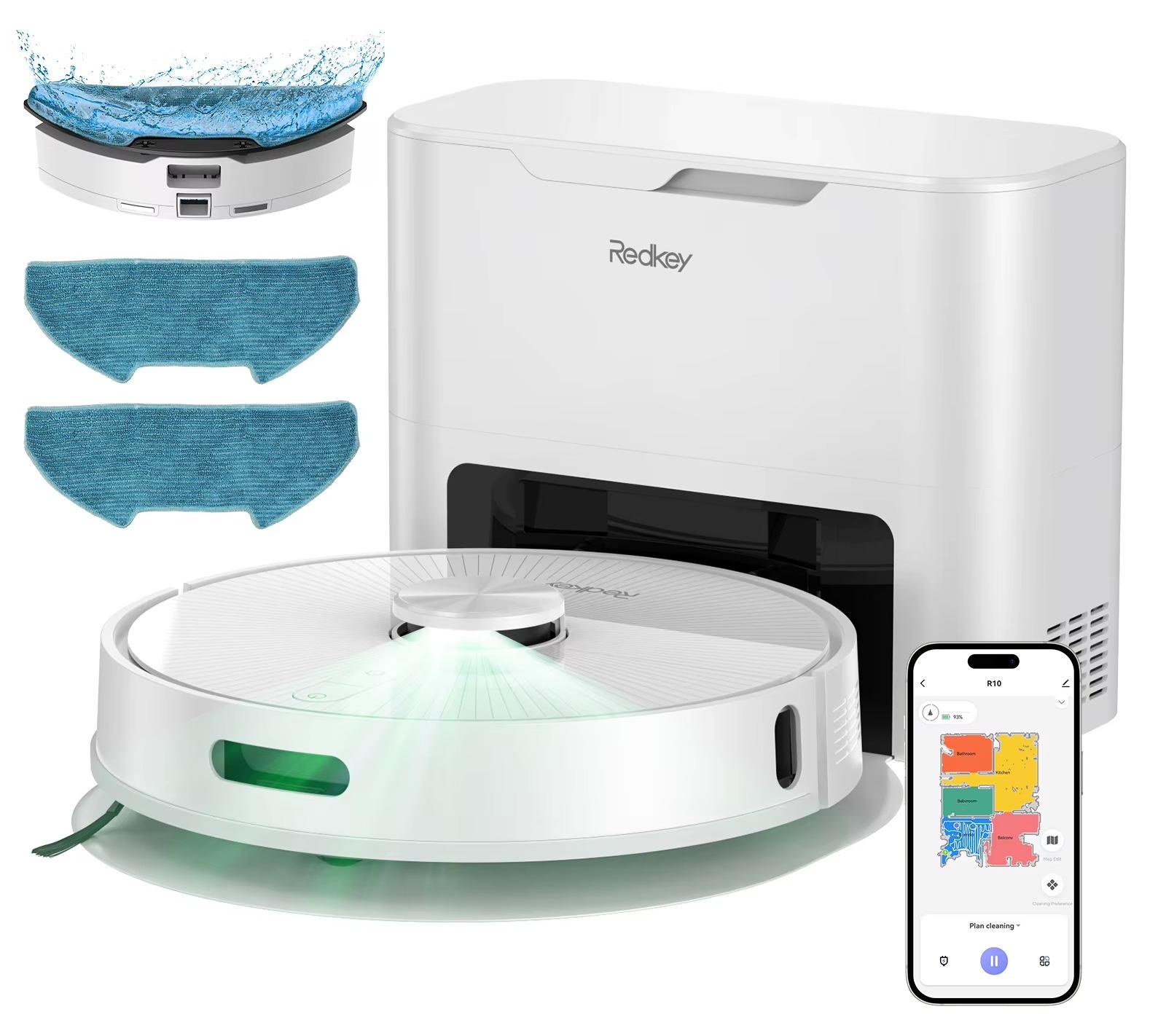
Saugroboter R10 - 4000 Pa Saugkraft - Wischen & Saugen - App-Steuerung - LDS-Navigation - Selbstaufladend - WeißDer kabellose 2-in-1-Roboterstaubsauger in Weiß saugt, kehrt und wischt Ihre Böden gründlich - mit starker Leistung, intelligenter Navigation und komfortabler automatischer Staubaufnahme. Ihre Vorteile 4000 Pa Saugkraft für Staub und SchmutzLDS-Lasernavigation für effiziente RoutenAutomatische Staubaufnahme mit großem BeutelÜberwindet Hindernisse bis 18 mmIndividuelle Reinigungsmodi und Zeitplanung Gründliche Reinigung Die hohe Saugkraft entfernt Schmutz zuverlässig von verschiedenen Bodenarten. Auf Teppichen kann die Leistung automatisch erhöht werden, während die Wischfunktion für gepflegte Hartböden sorgt. Intelligente Navigation Die LDS-Lasertechnik erfasst die Umgebung präzise und ermöglicht eine systematische S-förmige Reinigung. Der Roboter erkennt Räume, kehrt selbstständig zur Ladestation zurück und kann für tägliche oder wöchentliche Reinigungen eingeplant werden. Flexible Einstellungen Wählen Sie aus 3-4 Betriebsmodi und passen Sie Saugkraft sowie Wassermenge an unterschiedl391,99 €*Versand: 0,00 €Sichere Weiterleitung zum Anbieter
-
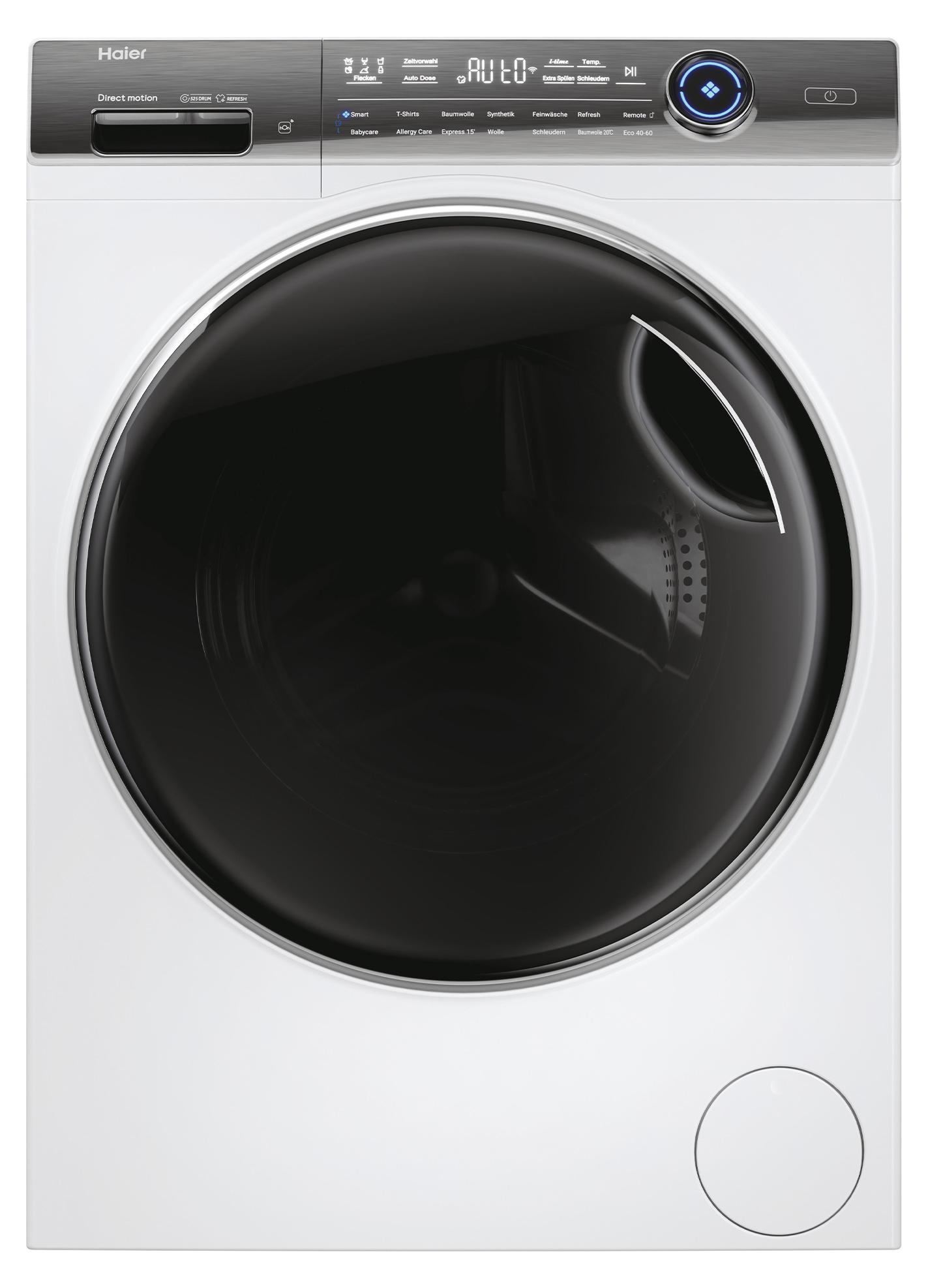
Haier HW90-BD14979U1 Waschmaschine 9kg Smarte Bedienung Refresh Dampf FunktionAusstattungFassungsvermögen: 9 kgMax. Schleuderzahl: 1.400 U/minhOn App künstliche Intelligenz für z.B. Erkennung des optimalen WaschprogrammsAutoDose: automatische Dosierung von Waschmittel und Weichspüler für perfekte ErgebnisseDirect Motion Motor *: Super leiser, effizienter Direktantriebi-Time: Die Dauer eines Waschprogramms kann um bis zu 15 Min. verkürzt werdenRefresh: Mit Dampf wir die Wäsche ohne direkten Wasserkontakt aufgefrischtABT verhindert mit über 99% das Bakterienwachstum an Manschette und WaschmittelschubladeSmart Dual Spray: Innentür und Manschette werden dank spezieller Drüsen nach jedem Waschgang von Waschlauge befreitXL Drum (525 mm): verbesserte Waschleistung durch effektiveres Eindringen des Waschmittels in die FasernVollwasserschutzPillow Edelstahl Schontrommel mit InnenbeleuchtungThermotür mit Easy Access: weiter ÖffnungswinkelMengenautomatikKindersicherungEndzeitvorwahl: bis zu 24hManuell einstellbar: Temperatur, Waschzeit, SchleuderdrehzahlOptionen: i-Time,569,00 €*Versand: 0,00 €Sichere Weiterleitung zum Anbieter
-
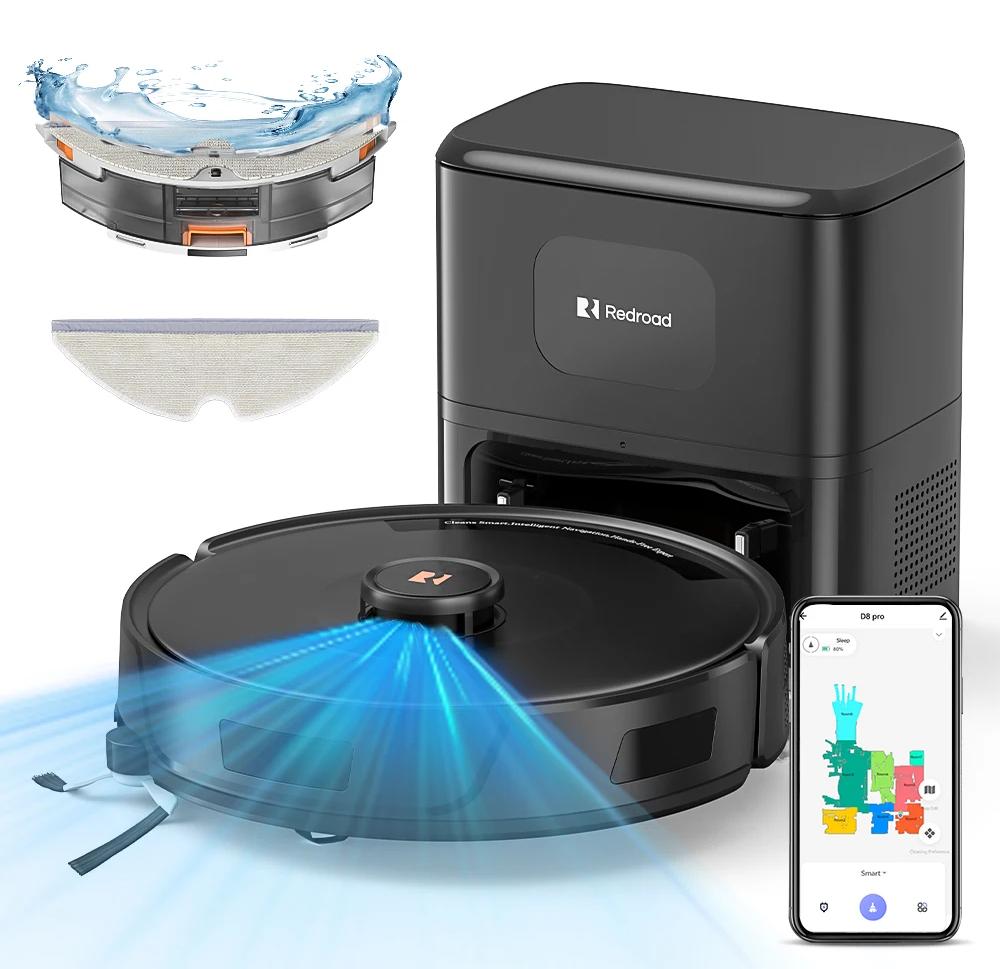
Saugroboter R11-Max - 38.000 Pa Saugleistung - LDS-Navigation - Selbstentleerungsstation - App-Steuerung - Wischen & Saugen - SchwarzDer schwarze 3-in-1-Roboterstaubsauger verbindet Saugen, Kehren und Wischen für eine gründliche, komfortable Bodenpflege auf Hartböden und Teppichen. Ihre Vorteile Automatische Staubentleerung für bis zu 90 TageStarke Saugleistung bis 38.000 PaPräzise Navigation mit App- und Sprachsteuerung3-in-1-Reinigung mit anpassbarer WischfunktionHEPA-Filter und Hinderniserkennung Komfortable Reinigung Die tatsächliche Nutzungsdauer hängt von Wohnumgebung und Haustieren ab. Gründliche Leistung Der bürstenlose Motor, Seitenbürsten und die kombinierte Walzenbürste entfernen Staub, Schmutz und Tierhaare. Auf Teppichen wird die Saugleistung automatisch erhöht. Bei niedrigem Akkustand lädt das Gerät nach und setzt die Reinigung anschließend fort. Wischen und Steuern Die Y-förmige Wischbewegung ahmt manuelles Wischen nach. Wasserfluss und Saugleistung lassen sich mehrstufig anpassen. Per App können Karten, Zeitpläne, Reinigungszonen und Sperrbereiche festgelegt werden; Sprachsteuerung ist ebenfalls mögl649,99 €*Versand: 0,00 €Sichere Weiterleitung zum Anbieter
-
Wie kann ich in XnView die Auswahl der Miniaturbilder von Verzeichnissen einstellen?
Um die Auswahl der Miniaturbilder in XnView einzustellen, öffnen Sie das Programm und gehen Sie zu den Einstellungen. Klicken Sie auf "Miniaturbilder" oder "Vorschau" und wählen Sie die gewünschte Option aus, z.B. "Automatisch", "Manuell" oder "Nach Dateityp". Speichern Sie die Einstellungen und die Auswahl der Miniaturbilder wird entsprechend angepasst. **
-
Wie kann man Bilder in XnView sofort speichern?
Um Bilder in XnView sofort zu speichern, können Sie die Tastenkombination "Strg + S" verwenden oder auf "Datei" in der Menüleiste klicken und dann "Speichern" auswählen. Sie können auch die Option "Speichern unter" wählen, um das Bild unter einem neuen Namen oder in einem anderen Format zu speichern. **
-
Wie schalte ich die automatische Namenssortierung in xnview aus?
Um die automatische Namenssortierung in XnView auszuschalten, musst du in den Einstellungen des Programms gehen. Klicke auf "Optionen" und dann auf "Allgemein". Dort findest du die Option "Automatische Namenssortierung" und kannst sie deaktivieren. **
-
Wie kann man bei XnView ein Bild schwarz-weiß machen?
Um ein Bild in XnView schwarz-weiß zu machen, öffnen Sie das Bild in der Software. Gehen Sie dann zu "Bild" und wählen Sie "Farben konvertieren". Wählen Sie im Dropdown-Menü "Graustufen" aus und klicken Sie auf "OK", um das Bild in Schwarz-Weiß umzuwandeln. **

Wie kann ich das Symbol zum Zuschneiden in XnView wieder aktivieren?
Um das Symbol zum Zuschneiden in XnView zu aktivieren, öffnen Sie das Programm und gehen Sie zu "Ansicht" in der oberen Menüleiste. Klicken Sie dann auf "Symbolleisten" und stellen Sie sicher, dass das Kontrollkästchen für "Zuschneiden" aktiviert ist. Wenn es bereits aktiviert ist, versuchen Sie, das Programm neu zu starten oder die Einstellungen zurückzusetzen. **
Wie kann ich die Hintergrundfarbe in xnview nach dem Ausschneiden schwarz machen?
Um die Hintergrundfarbe in XnView nach dem Ausschneiden schwarz zu machen, kannst du den "Hintergrund entfernen" -Effekt verwenden. Wähle das ausgeschnittene Bild aus und gehe dann zu "Bild" > "Effekte" > "Hintergrund entfernen". Wähle die Farbe "Schwarz" aus und wende den Effekt an. Dadurch wird der Hintergrund des ausgeschnittenen Bereichs schwarz gemacht. **
Top-Angebote
Produkte zum Begriff XnView:
-
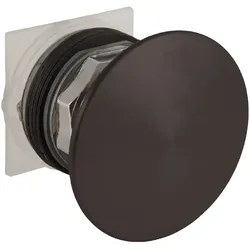
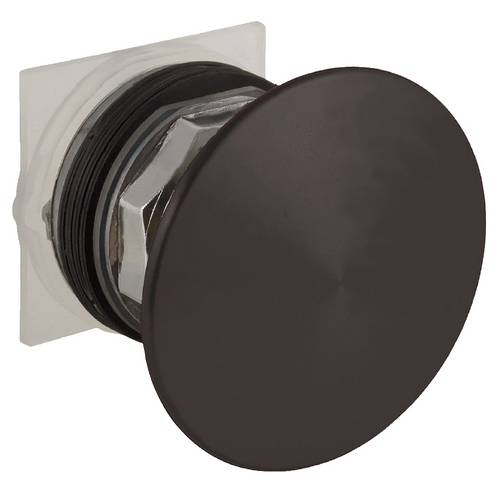
Schneider Electric Schaltfläche 9001KR25BMAnzahl der Befehlsstellen=1Bauform des Knopfes=flachFarbe des Knopfes=schwarzTransparent=neinBauform der Linse=rundLochdurchmesser=31 mmGeeignet für Beleuchtung=neinSchaltfunktion verrastend=neinTastend=jaAusführung des elektrischen Anschlusses=sonstigeMit Frontring=jaWerkstoff des Frontrings=MetallSchutzart (IP)=IP66Schutzart (NEMA)=sonstige88,70 €*Versand: 5,99 €Sichere Weiterleitung zum Anbieter
-
Saugroboter R10 - 4000 Pa Saugkraft - Wischen & Saugen - App-Steuerung - LDS-Navigation - Selbstaufladend - WeißDer kabellose 2-in-1-Roboterstaubsauger in Weiß saugt, kehrt und wischt Ihre Böden gründlich - mit starker Leistung, intelligenter Navigation und komfortabler automatischer Staubaufnahme. Ihre Vorteile 4000 Pa Saugkraft für Staub und SchmutzLDS-Lasernavigation für effiziente RoutenAutomatische Staubaufnahme mit großem BeutelÜberwindet Hindernisse bis 18 mmIndividuelle Reinigungsmodi und Zeitplanung Gründliche Reinigung Die hohe Saugkraft entfernt Schmutz zuverlässig von verschiedenen Bodenarten. Auf Teppichen kann die Leistung automatisch erhöht werden, während die Wischfunktion für gepflegte Hartböden sorgt. Intelligente Navigation Die LDS-Lasertechnik erfasst die Umgebung präzise und ermöglicht eine systematische S-förmige Reinigung. Der Roboter erkennt Räume, kehrt selbstständig zur Ladestation zurück und kann für tägliche oder wöchentliche Reinigungen eingeplant werden. Flexible Einstellungen Wählen Sie aus 3-4 Betriebsmodi und passen Sie Saugkraft sowie Wassermenge an unterschiedl391,99 €*Versand: 0,00 €Sichere Weiterleitung zum Anbieter
-
Haier HW90-BD14979U1 Waschmaschine 9kg Smarte Bedienung Refresh Dampf FunktionAusstattungFassungsvermögen: 9 kgMax. Schleuderzahl: 1.400 U/minhOn App künstliche Intelligenz für z.B. Erkennung des optimalen WaschprogrammsAutoDose: automatische Dosierung von Waschmittel und Weichspüler für perfekte ErgebnisseDirect Motion Motor *: Super leiser, effizienter Direktantriebi-Time: Die Dauer eines Waschprogramms kann um bis zu 15 Min. verkürzt werdenRefresh: Mit Dampf wir die Wäsche ohne direkten Wasserkontakt aufgefrischtABT verhindert mit über 99% das Bakterienwachstum an Manschette und WaschmittelschubladeSmart Dual Spray: Innentür und Manschette werden dank spezieller Drüsen nach jedem Waschgang von Waschlauge befreitXL Drum (525 mm): verbesserte Waschleistung durch effektiveres Eindringen des Waschmittels in die FasernVollwasserschutzPillow Edelstahl Schontrommel mit InnenbeleuchtungThermotür mit Easy Access: weiter ÖffnungswinkelMengenautomatikKindersicherungEndzeitvorwahl: bis zu 24hManuell einstellbar: Temperatur, Waschzeit, SchleuderdrehzahlOptionen: i-Time,569,00 €*Versand: 0,00 €Sichere Weiterleitung zum Anbieter
-
Wer kann bei xnview helfen?
Bei xnview kann in erster Linie der Kundensupport helfen. Es gibt auch eine aktive Community von Nutzern, die in Foren oder auf Social-Media-Plattformen Unterstützung anbieten können. Darüber hinaus gibt es auch zahlreiche Online-Tutorials und Anleitungen, die bei der Nutzung von xnview helfen können. **
-
Wie kann ich Fotos bei XnView retuschieren?
Um Fotos bei XnView zu retuschieren, öffne das gewünschte Foto in der Software. Klicke dann auf das Retuschierungs-Tool in der Symbolleiste, um unerwünschte Elemente zu entfernen oder Fehler zu korrigieren. Verwende die verschiedenen Pinsel- und Auswahlwerkzeuge, um die gewünschten Änderungen vorzunehmen, und speichere das bearbeitete Foto, wenn du mit der Retuschierung zufrieden bist. **
-
Wie kann ich in XnView die Auswahl der Miniaturbilder von Verzeichnissen einstellen?
Um die Auswahl der Miniaturbilder in XnView einzustellen, öffnen Sie das Programm und gehen Sie zu den Einstellungen. Klicken Sie auf "Miniaturbilder" oder "Vorschau" und wählen Sie die gewünschte Option aus, z.B. "Automatisch", "Manuell" oder "Nach Dateityp". Speichern Sie die Einstellungen und die Auswahl der Miniaturbilder wird entsprechend angepasst. **
-
Wie kann man Bilder in XnView sofort speichern?
Um Bilder in XnView sofort zu speichern, können Sie die Tastenkombination "Strg + S" verwenden oder auf "Datei" in der Menüleiste klicken und dann "Speichern" auswählen. Sie können auch die Option "Speichern unter" wählen, um das Bild unter einem neuen Namen oder in einem anderen Format zu speichern. **
Ähnliche Suchbegriffe für XnView
-
Saugroboter R11-Max - 38.000 Pa Saugleistung - LDS-Navigation - Selbstentleerungsstation - App-Steuerung - Wischen & Saugen - SchwarzDer schwarze 3-in-1-Roboterstaubsauger verbindet Saugen, Kehren und Wischen für eine gründliche, komfortable Bodenpflege auf Hartböden und Teppichen. Ihre Vorteile Automatische Staubentleerung für bis zu 90 TageStarke Saugleistung bis 38.000 PaPräzise Navigation mit App- und Sprachsteuerung3-in-1-Reinigung mit anpassbarer WischfunktionHEPA-Filter und Hinderniserkennung Komfortable Reinigung Die tatsächliche Nutzungsdauer hängt von Wohnumgebung und Haustieren ab. Gründliche Leistung Der bürstenlose Motor, Seitenbürsten und die kombinierte Walzenbürste entfernen Staub, Schmutz und Tierhaare. Auf Teppichen wird die Saugleistung automatisch erhöht. Bei niedrigem Akkustand lädt das Gerät nach und setzt die Reinigung anschließend fort. Wischen und Steuern Die Y-förmige Wischbewegung ahmt manuelles Wischen nach. Wasserfluss und Saugleistung lassen sich mehrstufig anpassen. Per App können Karten, Zeitpläne, Reinigungszonen und Sperrbereiche festgelegt werden; Sprachsteuerung ist ebenfalls mögl649,99 €*Versand: 0,00 €Sichere Weiterleitung zum Anbieter
-
Heilmusik zur Aktivierung der SelbstheilungskräfteMit Musik Selbstheilungskräfte aktivieren Selbstheilung erleben wir immer wieder: Wenn wir uns von geistiger Anstrengung erholen oder mit frischem Lebensmut in einen neuen Tag starten. Aber Stress, Schicksalsschläge oder das eigene Verhalten können Körper, Geist und Seele negativ beeinflussen und unsere wunderbaren Selbstheilungskräfte beeinträchtigen. Eine Regeneration wird blockiert. Dann erweisen sich die Melodien dieser CD des Heilmusik-Experten Michael Reimann als wahrer Segen: Auf Basis der idealen Grundstimmung von 429 Hz bringen sie unsere Lebensenergie wieder in den harmonischen Flow.17,95 €*Versand: 0,00 €Sichere Weiterleitung zum Anbieter
-
Wie schalte ich die automatische Namenssortierung in xnview aus?
Um die automatische Namenssortierung in XnView auszuschalten, musst du in den Einstellungen des Programms gehen. Klicke auf "Optionen" und dann auf "Allgemein". Dort findest du die Option "Automatische Namenssortierung" und kannst sie deaktivieren. **
-
Wie kann man bei XnView ein Bild schwarz-weiß machen?
Um ein Bild in XnView schwarz-weiß zu machen, öffnen Sie das Bild in der Software. Gehen Sie dann zu "Bild" und wählen Sie "Farben konvertieren". Wählen Sie im Dropdown-Menü "Graustufen" aus und klicken Sie auf "OK", um das Bild in Schwarz-Weiß umzuwandeln. **
-
Wie kann ich das Symbol zum Zuschneiden in XnView wieder aktivieren?
Um das Symbol zum Zuschneiden in XnView zu aktivieren, öffnen Sie das Programm und gehen Sie zu "Ansicht" in der oberen Menüleiste. Klicken Sie dann auf "Symbolleisten" und stellen Sie sicher, dass das Kontrollkästchen für "Zuschneiden" aktiviert ist. Wenn es bereits aktiviert ist, versuchen Sie, das Programm neu zu starten oder die Einstellungen zurückzusetzen. **
-
Wie kann ich die Hintergrundfarbe in xnview nach dem Ausschneiden schwarz machen?
Um die Hintergrundfarbe in XnView nach dem Ausschneiden schwarz zu machen, kannst du den "Hintergrund entfernen" -Effekt verwenden. Wähle das ausgeschnittene Bild aus und gehe dann zu "Bild" > "Effekte" > "Hintergrund entfernen". Wähle die Farbe "Schwarz" aus und wende den Effekt an. Dadurch wird der Hintergrund des ausgeschnittenen Bereichs schwarz gemacht. **
* Alle Preise verstehen sich inklusive der gesetzlichen Mehrwertsteuer und ggf. zuzüglich Versandkosten. Die Angebotsinformationen basieren auf den Angaben des jeweiligen Shops und werden über automatisierte Prozesse aktualisiert. Eine Aktualisierung in Echtzeit findet nicht statt, so dass es im Einzelfall zu Abweichungen kommen kann. ** Hinweis: Teile dieses Inhalts wurden von KI erstellt.